
Transcrire une réunion Zoom : 3 méthodes qui marchent
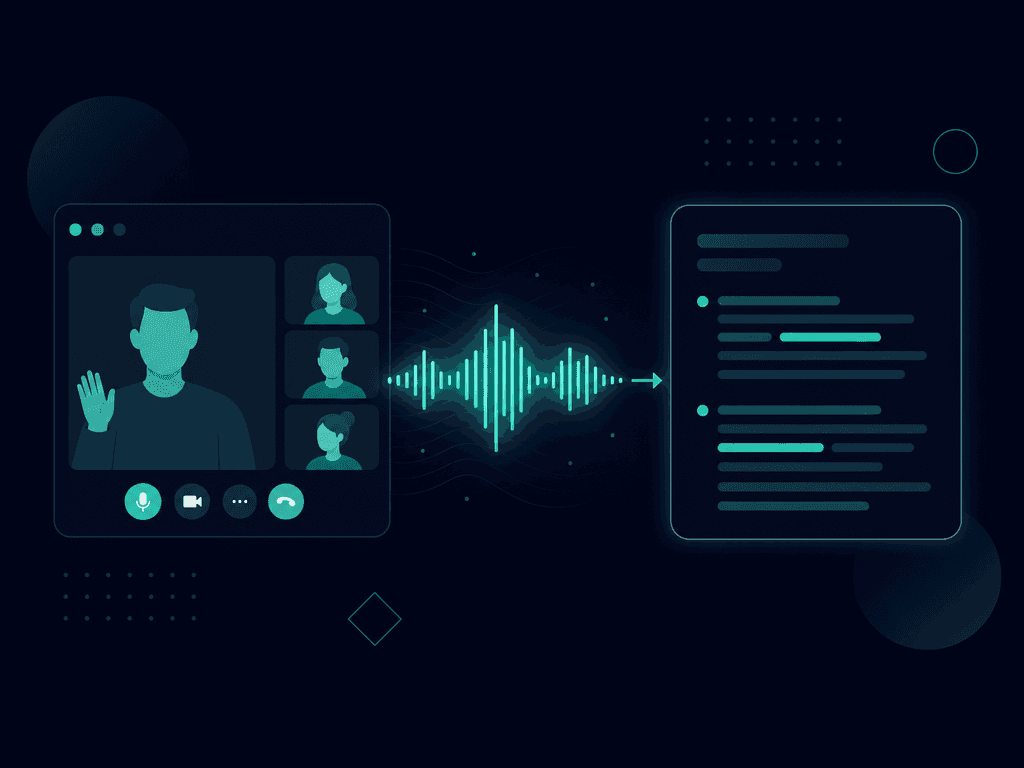
Vous devez transcrire une réunion Zoom — pour un compte rendu, une trace client, l'accessibilité, ou simplement parce que personne ne veut revisionner une heure de vidéo. Zoom sait le faire en natif, mais la fonctionnalité est cachée dans les réglages, réservée aux offres payantes, et le résultat brut demande du travail. Ce guide couvre trois méthodes concrètes : la transcription en direct de Zoom, la transcription d'enregistrements cloud, et un assistant IA qui transcrit et résume à votre place.
À la fin, vous saurez quelle méthode correspond à votre abonnement, comment l'activer en moins de cinq minutes, et comment obtenir une transcription que les gens liront vraiment.
Méthode 1 : la transcription en direct de Zoom (sous-titres temps réel)
La transcription en direct affiche des sous-titres pendant la réunion et peut générer une transcription à récupérer en fin d'appel. Utile pour l'accessibilité ; limitée pour l'archivage.
Prérequis : une offre Zoom payante (Pro, Business ou Enterprise) pour l'hôte, et la fonctionnalité activée dans les paramètres du compte.
Activation unique, dans les réglages :
- Connectez-vous au portail web Zoom sur zoom.us.
- Allez dans Paramètres > Réunion > En réunion (avancé).
- Activez Sous-titres automatisés (et Transcription complète si votre offre le propose).
- Enregistrez. Cela s'applique à toutes les réunions que vous organisez ensuite.
Pendant la réunion :
- Dans la barre d'outils, cliquez sur Afficher les sous-titres (ou Plus > Sous-titres sur les anciennes versions).
- Choisissez la langue parlée quand on vous le demande.
- Les participants peuvent demander la transcription — en tant qu'hôte, approuvez la demande dans la fenêtre pop-up.
- En fin de réunion, consultez la transcription complète depuis le panneau de sous-titres et copiez-la.
Limites : la transcription vit dans la fenêtre de réunion — pas de fichier téléchargeable propre sans enregistrement cloud. La précision chute avec les accents, les conversations qui se chevauchent et le vocabulaire technique. Et avec l'offre gratuite, rien de tout cela n'est disponible.
Méthode 2 : transcrire une réunion Zoom depuis un enregistrement cloud
C'est la voie la plus courante : enregistrer la réunion dans le cloud, et Zoom génère une transcription audio consultable à côté de la vidéo.
Prérequis : offre payante + enregistrement cloud activé + transcription audio activée.
Configuration (une seule fois) :
- Dans le portail web Zoom, allez dans Paramètres > Enregistrement.
- Activez Enregistrement cloud.
- Dans les options, cochez Transcription audio.
- Enregistrez.
Pour chaque réunion :
- Démarrez la réunion en tant qu'hôte.
- Cliquez sur Enregistrer > Enregistrer dans le cloud.
- Tenez votre réunion normalement, puis arrêtez l'enregistrement ou terminez la réunion.
- Attendez le traitement — Zoom vous envoie un e-mail quand l'enregistrement et la transcription sont prêts (quelques minutes à une heure selon la durée).
- Allez dans Enregistrements et transcriptions > Enregistrements cloud sur le portail web.
- Ouvrez l'enregistrement : la transcription s'affiche à côté de la vidéo. Cliquez sur une ligne pour sauter au moment correspondant. Téléchargez-la au format VTT.
Ce fichier VTT est votre transcription. Il est horodaté, identifie à peu près les intervenants, et s'ouvre dans n'importe quel éditeur de texte — mais vous voudrez retirer les horodatages avant de le coller dans un document.
Vous avez oublié d'activer la transcription avant l'enregistrement ? Sur certaines offres, vous pouvez la demander après coup : ouvrez l'enregistrement cloud et cherchez l'option de transcription. Sinon, envoyez le MP4 téléchargé dans un outil de transcription tiers.
Checklist avant de transcrire une réunion Zoom
Une transcription engage les paroles des participants : gérez le consentement correctement. Copiez cette checklist :
CHECKLIST TRANSCRIPTION ZOOM

Avant la réunion :
☐ Vérifier l'offre Zoom payante (gratuit = pas de transcription)
☐ Activer Sous-titres automatisés / Transcription audio
☐ Ajouter à l'invitation : « Cette réunion sera enregistrée
  et transcrite pour nos notes »

Au démarrage, dire :
« Petit point : cet appel est enregistré et transcrit pour
avoir un compte rendu fidèle. Tout le monde est d'accord ? »

Pendant la réunion :
☐ Enregistrer dans le cloud (pas en local — pas de
  transcription pour les fichiers locaux)
☐ Demander de parler un à la fois pour une meilleure précision
☐ Verbaliser les décisions : « pour le compte rendu, nous décidons… »

Après la réunion :
☐ Télécharger la transcription VTT depuis le portail Zoom
☐ Nettoyer : retirer les horodatages, corriger les noms,
  surligner les décisions
☐ Partager aux participants sous 24 h
☐ Stocker dans un espace consultable (pas seulement le cloud
  Zoom, qui supprime selon la rétention de votre offre)
Comment améliorer la précision de la transcription Zoom
Quelle que soit la méthode choisie, la précision brute dépend de ce qui se passe pendant la réunion. Cinq habitudes qui améliorent mesurablement les transcriptions :
- Utilisez un vrai micro. Les micros d'ordinateur portable dans une pièce qui résonne sont le premier tueur de précision. Un casque USB basique bat le micro intégré d'un portable haut de gamme.
- Un intervenant à la fois. Les conversations qui se chevauchent produisent du texte inexploitable dans tous les moteurs. En tant qu'hôte, faites-le respecter gentiment dans les réunions que vous savez transcrites.
- Nommez les gens avant de leur parler. « Sarah, ton avis ? » aide le lecteur de la transcription et les fonctions d'identification des intervenants.
- Verbalisez l'essentiel. Chiffres, dates, décisions : « pour les notes — la deadline est le 15 mars ». Ça semble étrange une fois, puis ça devient un réflexe qui sauve la transcription.
- Évitez de diffuser de l'audio sur les haut-parleurs. Si vous jouez une vidéo ou un autre appel via les enceintes de la pièce, considérez ce passage comme perdu.
Même avec des habitudes parfaites, prévoyez de corriger les noms propres et les termes métier. Comptez cinq minutes de nettoyage par heure de réunion — ou utilisez un outil qui centralise la correction et la recherche dans les transcriptions.
Méthode 3 : transcrire une réunion Zoom avec un assistant IA
La transcription native de Zoom donne un mur de texte horodaté. Si ce dont vous avez vraiment besoin, c'est « quelles décisions et qui fait quoi », un assistant de prise de notes IA saute l'étape de nettoyage. Voici le workflow avec Upmeet en exemple :
- Connectez votre calendrier à Upmeet — il détecte vos réunions Zoom automatiquement.
- L'assistant rejoint la réunion (ou collez le lien Zoom manuellement). Voir le fonctionnement d'Upmeet avec Zoom pour l'installation en deux minutes.
- Pendant l'appel, il transcrit tout en temps réel avec identification des intervenants, dans plus de 30 langues — pratique quand vos réunions mélangent français et anglais.
- Deux minutes après la réunion, vous recevez un résumé structuré : points clés, décisions, actions avec responsables — plus la transcription complète.
- Plus tard, au lieu de fouiller un fichier VTT, discutez avec vos notes : « Quelle deadline a-t-on validée ? » vous donne la citation exacte.
L'intégration Zoom fonctionne avec n'importe quelle offre Zoom — y compris gratuite — car la transcription se fait en dehors de Zoom. Pas de réglages admin à activer, pas de stockage cloud à gérer, pas de VTT à nettoyer.
Transcription Zoom native ou IA : laquelle choisir ?
Choisissez la transcription native de Zoom si : vous payez déjà Zoom, vous avez besoin de sous-titres en direct pour l'accessibilité, et une transcription approximative vous suffit.
Choisissez un assistant IA si : vous êtes sur l'offre gratuite de Zoom, vos réunions sont multilingues, vous voulez des résumés et des actions plutôt que du texte brut, ou vous voulez des transcriptions consultables sur toutes vos réunions — pas éparpillées dans le cloud Zoom.
Beaucoup d'équipes utilisent les deux : les sous-titres Zoom en direct pour l'accessibilité, Upmeet pour la trace réelle. Ce n'est pas exclusif.
FAQ
Peut-on transcrire une réunion Zoom gratuitement ?
La transcription intégrée de Zoom (sous-titres en direct et transcriptions cloud) exige une offre payante. Avec l'offre gratuite, il faut passer par un outil tiers : des assistants IA comme Upmeet (essai gratuit disponible) transcrivent les réunions Zoom indépendamment de votre abonnement Zoom.
Comment transcrire une réunion Zoom déjà enregistrée ?
S'il s'agit d'un enregistrement cloud avec transcription audio activée, retrouvez-le dans Enregistrements et transcriptions sur le portail web. Si la transcription n'était pas activée, téléchargez le MP4 et envoyez-le dans un service de transcription — ou dans Upmeet, qui transcrira et résumera le fichier.
Où sont stockées les transcriptions Zoom ?
Les transcriptions d'enregistrements cloud vivent dans le portail web Zoom, sous Enregistrements et transcriptions, attachées à chaque enregistrement. Elles suivent la rétention de votre offre et peuvent être supprimées automatiquement — téléchargez les transcriptions importantes en VTT.
Quelle est la précision de la transcription Zoom ?
En général 80 à 90 % avec un audio clair, une seule langue et de bons micros. La précision baisse avec les accents, les intervenants qui se coupent, un mauvais audio et les termes techniques. Vérifiez toujours les noms, chiffres et décisions avant de partager une transcription.
Zoom peut-il transcrire dans d'autres langues que l'anglais ?
Les sous-titres automatisés de Zoom prennent en charge une liste croissante de langues, mais la couverture et la qualité varient. Si vos réunions changent régulièrement de langue, un assistant IA multilingue gère la détection de langue par intervenant de façon plus fiable.
Zoom prévient-il les participants quand une réunion est transcrite ?
Quand vous enregistrez dans le cloud, Zoom notifie tous les participants. Les sous-titres en direct seuls ne déclenchent pas la même bannière — mais la bonne pratique (et la loi dans de nombreux pays, dont la France) consiste à annoncer la transcription à l'oral en début de réunion.
Obtenez des transcriptions réellement utiles
Transcrire une réunion Zoom en natif fonctionne, mais vous récupérez un texte horodaté qu'il faut encore nettoyer, résumer et organiser. Si l'objectif est une trace que votre équipe utilisera — décisions, actions, historique consultable — zappez le travail manuel.
Essayez Upmeet gratuitement pendant 7 jours : transcription automatique et résumés pour chaque réunion Zoom, sur n'importe quelle offre Zoom, dans plus de 30 langues. Connectez votre calendrier une fois, et chaque réunion se documente toute seule.